
Éducation et écriture pour tous
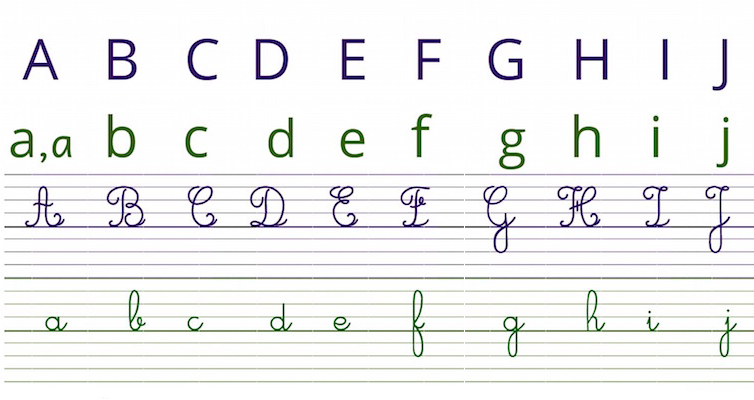
Écriture cursive
Découvrez l’importance de l’écriture cursive et apprenez les techniques pour maîtriser cette belle forme d’écriture.

Enseignement école
Plongez dans le monde de l’enseignement scolaire et découvrez des méthodes pédagogiques innovantes et des ressources pour soutenir les enseignants.
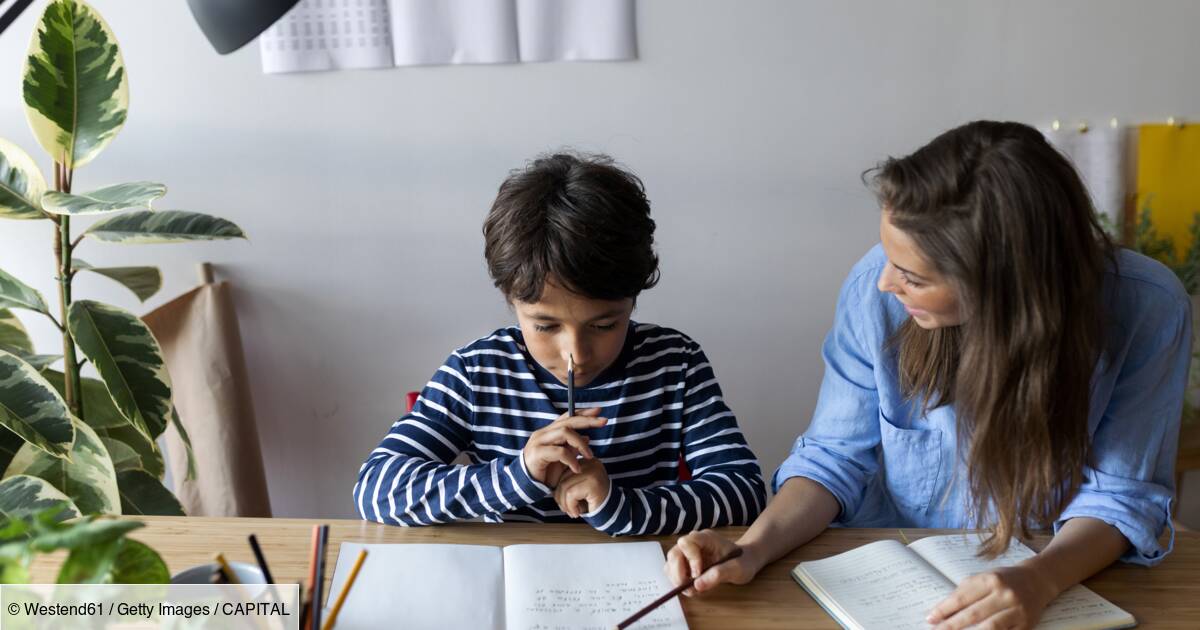
Soutien scolaire
Obtenez un soutien scolaire personnalisé pour aider les élèves à renforcer leurs connaissances et à surmonter les difficultés.
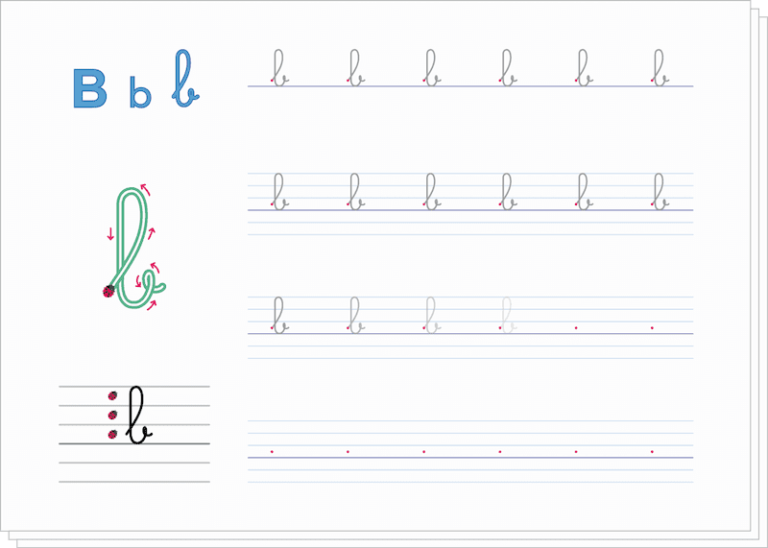
Apprendre à écrire
Explorez les étapes clés de l’apprentissage de l’écriture et découvrez des méthodes efficaces pour enseigner aux enfants et aux adultes les bases de l’écriture.

Formation petite enfance
Obtenez une formation spécialisée en petite enfance pour développer les compétences nécessaires pour travailler avec les tout-petits.
Éducation
Explorez notre catégorie Éducation et découvrez des ressources inspirantes pour soutenir l’apprentissage des enfants. Découvrez des articles informatifs sur les méthodes d’enseignement innovantes, les stratégies pédagogiques efficaces et les ressources éducatives pour encourager le développement global des enfants. Que vous soyez un parent, un enseignant ou un éducateur, plongez dans nos articles pour trouver des idées créatives et des conseils pratiques pour une éducation enrichissante. Rejoignez-nous pour promouvoir une éducation de qualité et inspirante.

👶✨ À Grenoble, accompagner ses enfants avec sérénité
Élever un enfant est une expérience précieuse, mais les premières années demandent une organisation rigoureuse. À Grenoble, entre les trajets, les horaires professionnels, les activités périscolaires et les impératifs du quotidien, les parents doivent composer avec un rythme souvent intense. Assurer les repas, les activités éducatives, les routines ou encore la sécurité peut rapidement devenir […]

Quelle entreprise pour prendre des cours particuliers à Charenton-le-Pont ?
Un professeur accompagne un élève lors d’un cours particulier, illustrant la valeur d’un suivi personnalisé pour progresser efficacement.

Écrire comme un hacker : Décryptez vos mots pour pirater l’esprit du lecteur
Les techniques d’infiltration textuelle : Comment le langage peut capturer l’attention Dans un monde saturé d’informations, capter l’attention du lecteur est devenu un véritable défi. Pour ce faire, nous devons apprendre à exploiter des techniques d’infiltration textuelle. Cela ressemble à une opération secrète, mais en réalité, c’est plus simple qu’il n’y paraît. Par exemple, utiliser […]

Écriture Cursive : Renaissance ou Évolution Inattendue ?
L’écriture cursive, cette forme d’écriture fluide et rapide, connaît un regain d’intérêt ces dernières années. Alors que la technologie numérique modifie nos façons de communiquer, devons-nous interpréter ce retour comme une renaissance ou simplement une évolution inattendue ? L’histoire fascinante de l’écriture cursive : Du stylet à plume au stylo moderne L’écriture cursive a une […]

La Graphologie Révèle-t-elle Votre Quotidien? Plongée dans la Science de l’Écriture
L’écriture manuscrite passée au crible : comment les graphologues analysent-ils les habitudes de vie ? La graphologie, cet art mystérieux qui consiste à analyser les traits de nos écritures, soulève bien des questions sur sa pertinence et ses applications au quotidien. Nous avons tous entendu dire que notre manière de tenir un stylo, l’inclinaison de […]

Activités CPM : Quand l’apprentissage devient une aventure épique pour les enfants !
Le lien entre créativité ludique et apprentissage efficace Dans l’univers de l’éducation, réussir à captiver l’attention des enfants est un véritable défi. L’achat des activités CPM (Concepts & Pratiques Mathématiques) a redéfini cette problématique en rendant l’apprentissage aussi divertissant qu’efficace. À l’ère numérique, où les distractions abondent, ces activités innovantes se démarquent par leur capacité […]

Le Retour des Hiéroglyphes : Quand les Emojis Rebattent les Cartes de l’Écriture Moderne
Les emojis, ces petites icônes numériques pleines de couleurs et d’émotions, ont envahi notre quotidien et, sans surprise, partagé les experts en communication sur leur impact. Alors, remontons le temps : des hiéroglyphes égyptiens aux emojis du 21ème siècle, la boucle semble se refermer. Analyse Historique : Des Hiéroglyphes Égyptiens aux Emojis du 21ème Siècle […]

Comment Transformer ses Rêves en Roman à Succès
Rêver, c’est donner libre cours à notre imagination. C’est aussi un terreau fertile pour créer un roman captivant. Voici comment utiliser vos rêves pour écrire un best-seller. L’art de puiser dans l’inconscient : comprendre ses rêves Les rêves sont fascinants, riches d’images et d’émotions. Ils reflètent notre subconscient et sont souvent une source inestimable d’inspiration. […]
La Disparition Mystérieuse de l’Écriture Cursive : Qui Gagne, Qui Perd ? L’écriture cursive semble doucement tomber dans l’oubli alors que le numérique prend le relais. Que se passe-t-il réellement derrière ce phénomène ? Explorons ensemble les implications de cette évolution. Les Origines et l’Évolution de l’Écriture Cursive : Héritage ou Évolution Culturelle ? L’écriture […]

L’écriture cursive, une arme secrète pour booster votre mémoire
L’écriture cursive connaît un regain d’intérêt, non seulement pour son attrait esthétique, mais aussi pour ses bienfaits surprenants sur notre mémoire. Face à l’omniprésence des outils numériques, il est temps de redécouvrir le pouvoir du stylo sur le clavier. Exploration des mécanismes cognitifs liés à l’écriture manuscrite Quand nous écrivons en cursive, c’est tout notre […]
Formation
Plongez dans notre catégorie Formation et développez vos compétences en écriture. Explorez nos formations interactives conçues pour les enfants et les adultes afin d’améliorer la calligraphie, la maîtrise des lettres cursives et l’expression écrite. Découvrez des techniques d’apprentissage engageantes, des exercices pratiques et des astuces pour perfectionner vos compétences en écriture. Que vous soyez débutant ou que vous souhaitiez améliorer votre écriture, nos articles vous guideront pas à pas. Rejoignez-nous pour développer votre style d’écriture unique et exprimer votre créativité à travers les mots.

La graphologie au banc des accusés : peut-on vraiment lire l’âme dans l’écriture ?
1. Historique : La naissance et l’évolution de la graphologie à travers les siècles La graphologie est un concept qui remonte au XVIIe siècle, une époque où les gens commençaient tout juste à s’intéresser à l’analyse des caractères individuels à travers l’écriture manuscrite. C’est en 1871 que le terme graphologie a été officiellement introduit par […]

Écriture 4.0 : Quand l’Intelligence Artificielle Devient Auteur
Explorer les avancées technologiques de l’IA dans la création de textes littéraires et journalistiques L’évolution de l’Intelligence Artificielle (IA) dans le domaine de l’écriture est tout simplement bluffante. Les outils d’IA, comme l’algorithme GPT d’OpenAI, ont la capacité de rédiger des textes qui rivalisent avec ceux écrits par des auteurs humains. Ils peuvent produire des […]

Les Superpouvoirs Cachés des Professionnels de la Petite Enfance : Révélations Incroyables !
Les compétences insoupçonnées : quand la créativité rend le quotidien magique Dans l’univers de la petite enfance, les professionnels déploient des compétences insoupçonnées qui transforment le quotidien en une aventure sensorielle incroyable. Lorsqu’on observe une journée en crèche ou en maternelle, on pourrait croire que les activités ludiques sont improvisées. Pourtant, rien n’est laissé au […]

Formation Petite Enfance : Décryptage des Méthodes Éducatives Révolutionnaires qui Fascinent les Parents
Aujourd’hui, nous plongeons dans l’univers dynamique des formations petite enfance pour découvrir les méthodes éducatives qui captivent de plus en plus de parents. Avec un regard sur les tendances éducatives modernes, nous mettrons également en perspective les témoignages de ceux qui sont au cœur de cette expérience : parents et éducateurs. Analyse des tendances émergentes […]

Devenir auteur à succès grâce au métavers : Science-fiction ou réalité ?
La révolution numérique a ouvert la porte à de nombreux auteurs pour se faire connaître grâce au métavers. Avec l’émergence de plateformes d’écriture virtuelles, le rêve de devenir un auteur à succès ne semble plus hors de portée. Mais est-ce vraiment accessible à tous ou ce n’est qu’une utopie technologique ? Exploration des plateformes d’écriture […]

La Révolution Technologique dans les Crèches : Comment les Robots Transforment l’Éducation des Tout-Petits
L’avènement des robots éducatifs et des applications interactives bouleverse la scène de l’éducation de la petite enfance. Dans cet article, nous plongeons dans cette transformation, examinons les répercussions sur le développement des tout-petits et envisageons l’avenir des professionnels de ce secteur. Les Avancées Technologiques : Des Robots Éducatifs aux Applications Interactives en Petite Enfance Au […]

Les secrets inavoués des écrivains célèbres : ce qu’on ne vous a jamais appris en formation d’écriture
La littérature est un univers aussi fascinant qu’énigmatique, où certains écrivains atteignent un statut mythique. Les secrets des écrivains célèbres alimentent notre curiosité et suscitent souvent l’envie de découvrir les ficelles cachées derrière leur succès. Dans cet article, nous allons lever le voile sur quelques mystères littéraires, des techniques et astuces des écrivains de renom […]

La Graphologie, Superpouvoir Inexploré ou Science Occulte?
La graphologie, cette discipline qui prétend dévoiler notre personnalité à travers notre écriture, a toujours divisé. Certains la voient comme un outil fascinant, d’autres la regardent avec scepticisme. Nous nous penchons aujourd’hui sur cet art mystérieux pour démêler le vrai du faux. Des origines mystérieuses au statut controversé: l’histoire méconnue de la graphologie Tout commence […]

Devenir écrivain grâce aux jeux vidéo : la nouvelle école de l’écriture
Comment les jeux vidéo stimulent la créativité narrative Dans notre époque où les jeux vidéo occupent une place centrale, leur impact sur la créativité narrative est indéniable. Les jeux vidéo offrent un terrain d’expérimentation inégalé pour les écrivains en herbe. En tant qu’univers immersifs et interactifs, ils permettent aux créateurs de jouer avec des intrigues […]

La méthode Montessori : une formation pour des enfants qui pensent comme Elon Musk ? Depuis quelques années, la méthode Montessori fait parler d’elle. Promettant de renforcer la créativité et l’autonomie, elle intrigue autant qu’elle séduit. Nous nous sommes penchés sur cette question : les enfants formés selon cette méthode ont-ils vraiment le potentiel de […]
Plongez dans l’univers captivant de Cursivecole et découvrez comment l’éducation et l’écriture peuvent ouvrir les portes du savoir et de la créativité. Notre site regorge de ressources éducatives et de formations conçues pour vous accompagner dans votre parcours d’apprentissage. Que vous soyez parent, enseignant ou simplement passionné par l’éducation, notre contenu vous offre des idées novatrices, des conseils pratiques et des méthodes d’enseignement éprouvées.
Explorez nos articles détaillés sur l’éducation et la formation, couvrant des sujets tels que la pédagogie, le développement des compétences en écriture, l’importance de la calligraphie et bien plus encore. Que vous souhaitiez améliorer vos propres compétences en écriture ou guider les enfants vers une meilleure maîtrise de l’écriture, nous avons les ressources adaptées à vos besoins.
Rejoignez notre communauté engagée d’éducateurs, de parents et d’apprenants passionnés. Ensemble, nous pouvons façonner un avenir où l’éducation est valorisée et l’écriture est célébrée. Explorez nos articles dès maintenant et laissez-vous inspirer pour faire une différence dans le domaine de l’éducation et de l’écriture.